







Mungkin suatu waktu anda ingin mengubah sedikit tampilan icon shortcut yang ada di layar desktop anda. Secara default shortcut tersebut akan memiliki tanda panah di bagian kiri bawah icon shortcut. Tetapi anda sebenarnya bisa menghapus (menghilangkan) tanda panah pada icon shortcut tersebut. Anda perlu mengubah sedikit konfigurasi di dalam registry.
Jika anda berminat untuk menghilangkan tanda panah pada shortcut bisa ikuti langkah berikut:
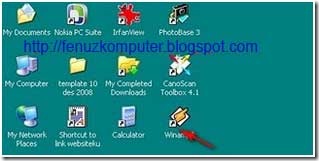
1. Lihat tampilan default shortcut windows (tanda panah masih ada)
Jika anda berminat untuk menghilangkan tanda panah pada shortcut bisa ikuti langkah berikut:
1. Lihat tampilan default shortcut windows (tanda panah masih ada)

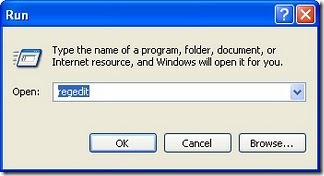
2. Pada start menu pilih Start -> Run
Ketik regedit
Klik OK
3. Pada kotak dialog registry editor, cari direktori
HKEY_CLASSES_ROOT/lnkfile
Ubah nama IsShortcut menjadi IsShortcuts (anda bisa klikkanan pada IsShortcut, pilih Rename kemudian ketik IsShortcuts)
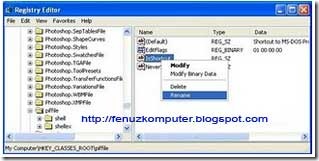
4. Cari direktori
HKEY_CLASSES_ROOT/piffile
Ubah nama IsShortcut menjadi IsShortcuts

Anda bisa klikkanan pada IsShortcut, pilih Rename kemudian ketik IsShortcuts

5. Tutup registry editor
Restart komputer
Jika berhasil maka shorcut anda tidak ada lagi tanda panahnya.
Catatan:
Jika anda ingin mengembalikan ke kondisi semula (memunculkan tanda panah shortcut),
HKEY_CLASSES_ROOT/lnkfile
Ubah nama IsShortcuts menjadi IsShortcut
HKEY_CLASSES_ROOT/piffile
Ubah nama IsShortcuts menjadi IsShortcut
Silahkan dicoba tips di atas, mudah-mudahan bisa menghilangkan panah shortcut di desktop komputer anda.
Jika anda ingin mengembalikan ke kondisi semula (memunculkan tanda panah shortcut),
HKEY_CLASSES_ROOT/lnkfile
Ubah nama IsShortcuts menjadi IsShortcut
HKEY_CLASSES_ROOT/piffile
Ubah nama IsShortcuts menjadi IsShortcut
Silahkan dicoba tips di atas, mudah-mudahan bisa menghilangkan panah shortcut di desktop komputer anda.
Untuk kali ini, Related Posting yang akan dipaparkan yaitu menggunakan "Gambar". Untuk contohnya, silakan anda scroll halaman blog ini hingga bagian bawah posting.
 Setelah anda puas melihatnya, mungkin ada yang tertarik untuk menggunakannya, anda bisa lanjutkan membaca artikel ini hingga akhir, jangan lupa untuk mempraktekkannya juga yaaa...
Oke, cara untuk membuat Related posting ini sebagai berikut :

<div class='post-footer-line post-footer-line-1'>
Jika anda ingin merubah warna atau yang lainnya, anda bisa merubah dibagian CSS.
Jika blog anda tidak menggunakan sistem Read More, dan anda ingin menampilkan Related Posting ini di seluruh halaman, tidak hanya di postingan pertama saja, silakan hapus code yang diberi tanda keterangan pada code di dalam kotak yang pertama dan kedua
Anda bisa mengganti angka 10 dengan jumlah yang anda inginkan, ini adalah jumlah related posting yang ingin di tampilkan.
Jika sudah selesai, silakan simpan hasil kerja anda.
NB : Untuk yang sudah menggunakan code Thumbnail related post ini, jika anda ingin mencari code tersebut di Template anda, anda bisa menggunakan Ctrl+F lalu ketik code yang anda cari (misalnya : ).
Sedikit informasi, yang saya ketahui untuk Related posts marquee ini hanya compatible jika anda menggunakan browser Firefox, Flock, Opera.
Selamat mencoba
Semoga bermanfaat
Terima Kasih
Oke, cara untuk membuat Related posting ini sebagai berikut :
- Login dahulu ke Blogger
- Masuk pada Tata Letak/Layout
- Lalu pilih Edit HTML
- Centang tulisan Expand Widget Template
- Kemudian cari code ini
- Letakkan code dibawah ini sebelum code tadi
- Langkah selanjutnya, cari code ini
<div class='post-footer-line post-footer-line-1'>
- Jika tidak menemukannya coba cari yang ini
- Jika sudah ketemu, letakkan code dibawah ini Setelah code diatas
- Untuk code jumlah related post yang berwarna merah bisa anda sesuaikan dengan blog anda
- Untuk tulisan Related Post bisa anda ganti sesuai selera anda, seperti Posting terkait, Artikel terkait, dll.
- Simpan hasil kreatifitas anda, coba lihat hasilnya.
Jika anda ingin merubah warna atau yang lainnya, anda bisa merubah dibagian CSS.
Jika blog anda tidak menggunakan sistem Read More, dan anda ingin menampilkan Related Posting ini di seluruh halaman, tidak hanya di postingan pertama saja, silakan hapus code yang diberi tanda keterangan pada code di dalam kotak yang pertama dan kedua
Anda bisa mengganti angka 10 dengan jumlah yang anda inginkan, ini adalah jumlah related posting yang ingin di tampilkan.
Jika sudah selesai, silakan simpan hasil kerja anda.
NB : Untuk yang sudah menggunakan code Thumbnail related post ini, jika anda ingin mencari code tersebut di Template anda, anda bisa menggunakan Ctrl+F lalu ketik code yang anda cari (misalnya : ).
Sedikit informasi, yang saya ketahui untuk Related posts marquee ini hanya compatible jika anda menggunakan browser Firefox, Flock, Opera.
Selamat mencoba
Semoga bermanfaat
Terima Kasih
Hai Pengunjung , Sudah lama sekali rasanya saya sudah tidak update Artikel di blog ini.Kali saya akan berbagi cara buat tampilan INTRO di blogspot, Sebenernya tadi nya sana bingung dengan mau Uptade artikel apa ??? lalu akhirnya saya mendapatkan ide dari teman - teman blogger lain ,sebelum saya posting tutorial ini saya uji coba dulu sebelum saya publikasikan, maksudnya agar lebih yakin saja. Baiklah tidak usah panjang lebar saya menjelaskan nantipun sobat akan lihat hasilnya sendiri jika sudah selesai.
Dan langkah-langkahnya sebagai berikut:
* Silahkan lihat hasilnya dan selamat mencoba semoga sukses.
Dan langkah-langkahnya sebagai berikut:
- Login Blog seperti biasa dengan ID Blog milik Anda.
- Terus Klick TATA LETAK / LAYOUT.
- Klick EDIT HTML.
- Lalu cari Kode yang seperti ini :
- Petunjuk nya dowload disini
- Jika sudah ketemu kemudian Copy Kode dibawah ini lalu Paste persis dibawah Kode tersebut diatas.
- Lalu Copy Kode yang dibawah ini dan Paste dibawahnya Kode
- Lalu jangan lupa klick SAVE TEMPLATE / SIMPAN TEMPLATE
- Yang saya beri tanda warna MERAH adalah warna latar belakang pada INTRO Blog, Silahkan Sobat Blogger sesuaikan menurut selera.
- Jika Sobat Blogger meninginkan tampilan INTRO dengan flash Player atau dengan gambar, silahkan Sobat Ganti Kode yang saya beri tanda warna BIRU. data:blog.pageTitle/>
* Silahkan lihat hasilnya dan selamat mencoba semoga sukses.


